Sunday, January 21, 2018

รีวิว WeVideo

ผลการค้นหารูปภาพสำหรับ wevideo

Wevideo

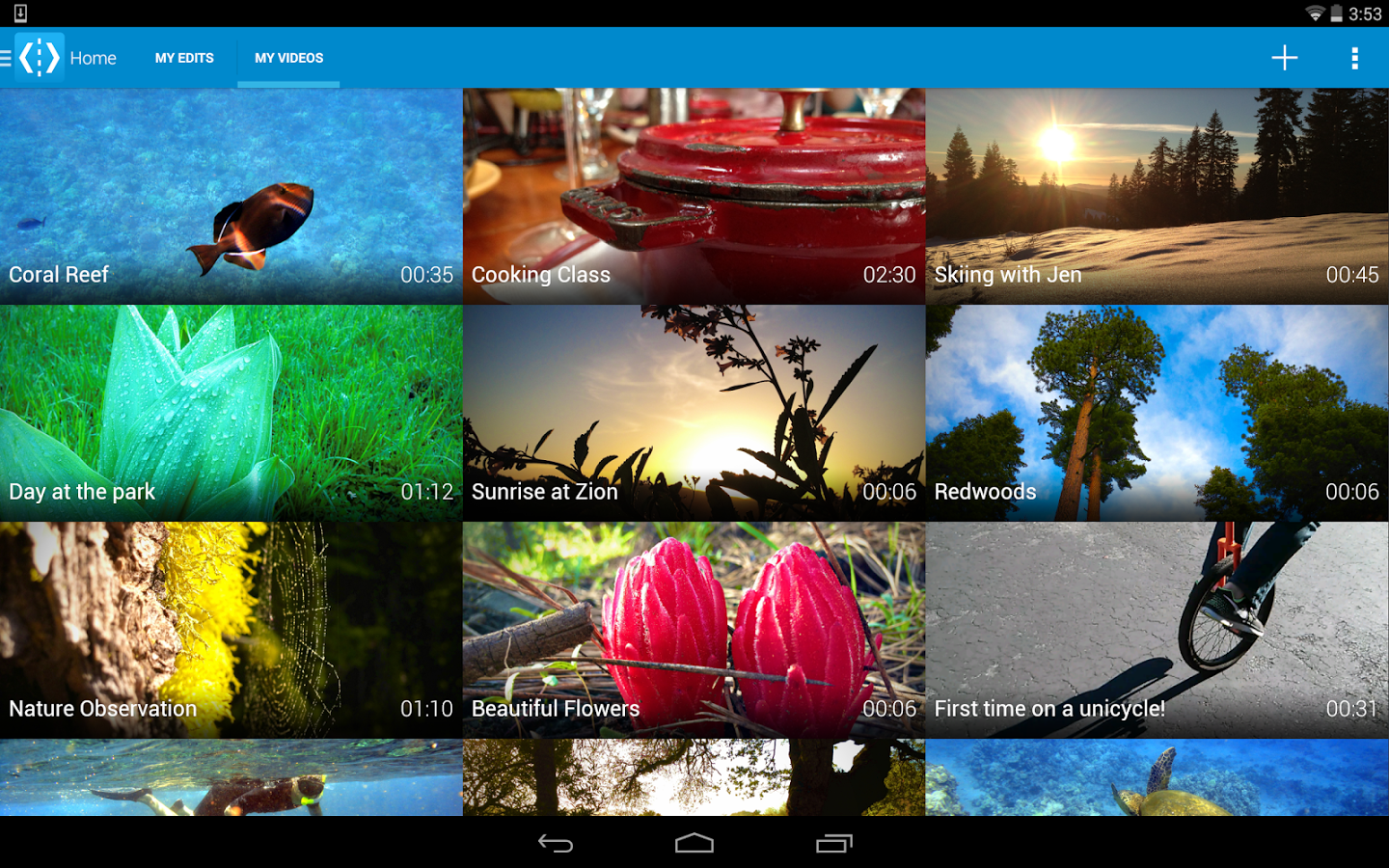
  ในปัจจุบัน ผู้ใช้งานบนอุปกรณ์มือถือสมาร์ทโฟนและแท็บเล็ตหลายคน เชื่อได้เลยว่าคงจะมีแอพฯ แต่งรูป, ถ่ายวิดีโอต่าง ๆ หลากหลายความสามารถลงอยู่บนเครื่องเต็มไปหมด แต่จะมีเพียงไม่กี่แอพฯ เท่านั้น ที่ถูกหยิบมาใช้อยู่เป็นประจำ และวันนี้กระปุกดอทคอมมีอีกหนึ่งแอพฯ สุดเจ๋ง มาแนะนำ นั่นคือ WeVideo แอพฯ ตัดต่อวิดีโอบนมือถือ ระดับห้าดาว สำหรับผู้ใช้งานบนอุปกรณ์ Android และ iOS  

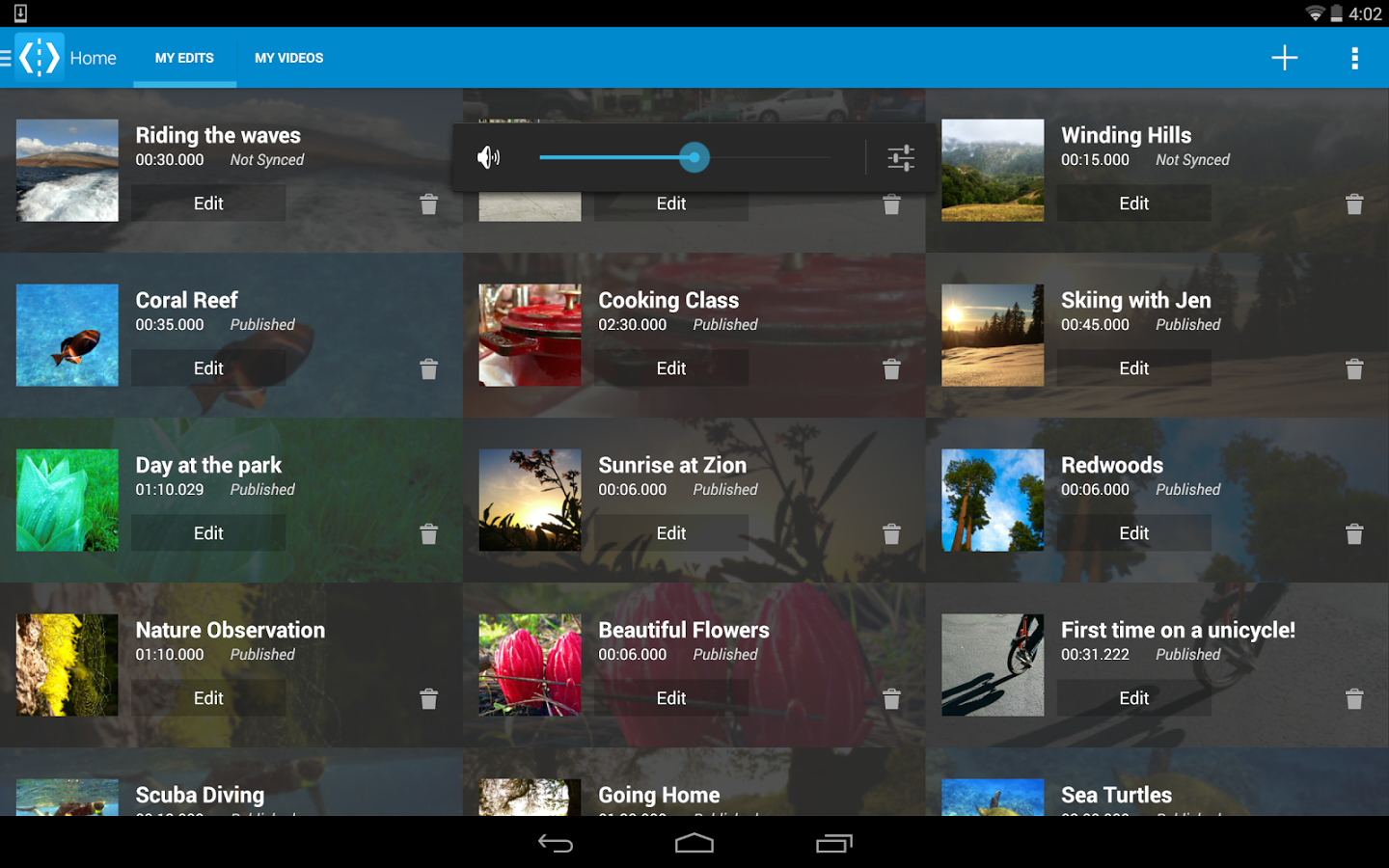
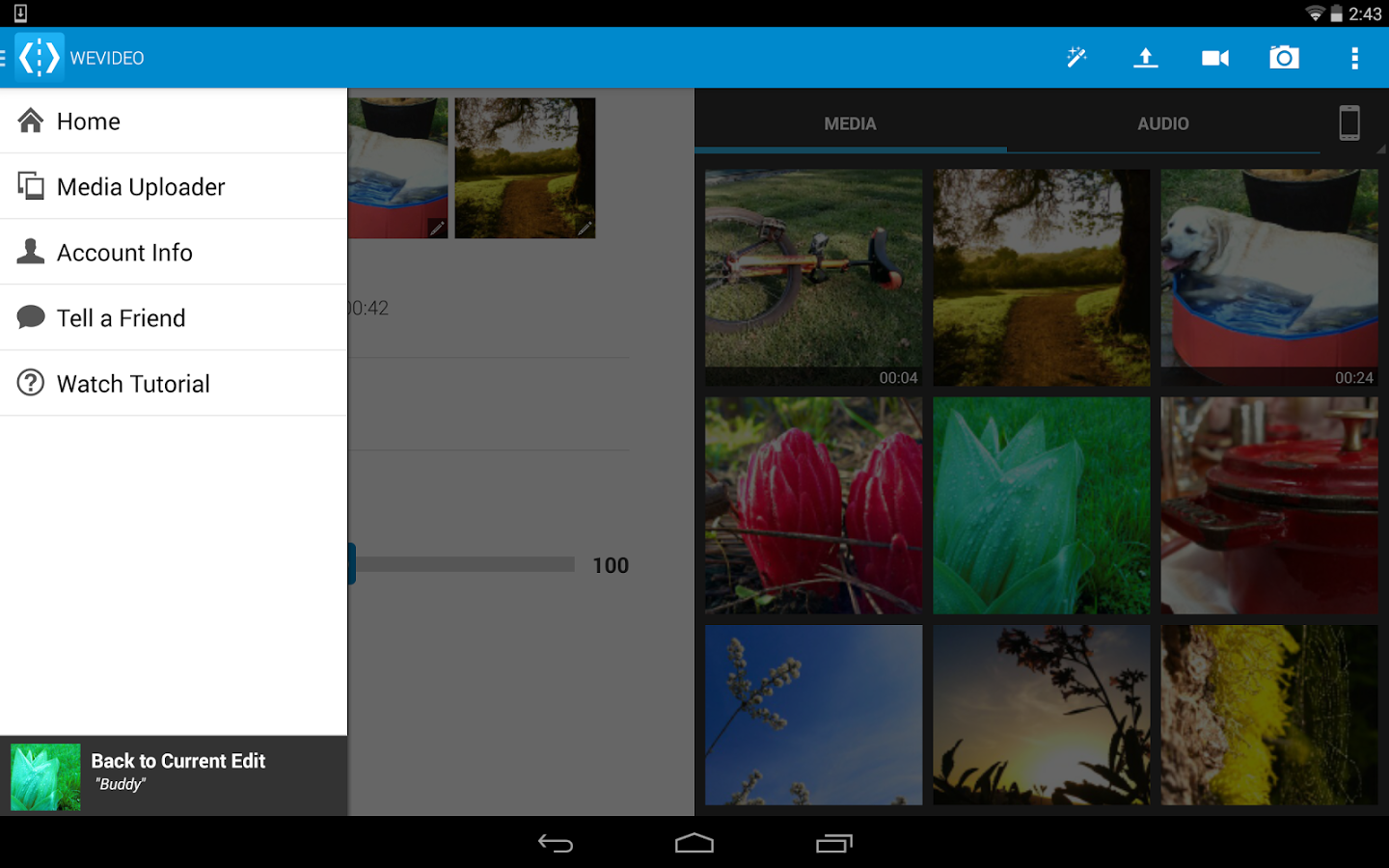
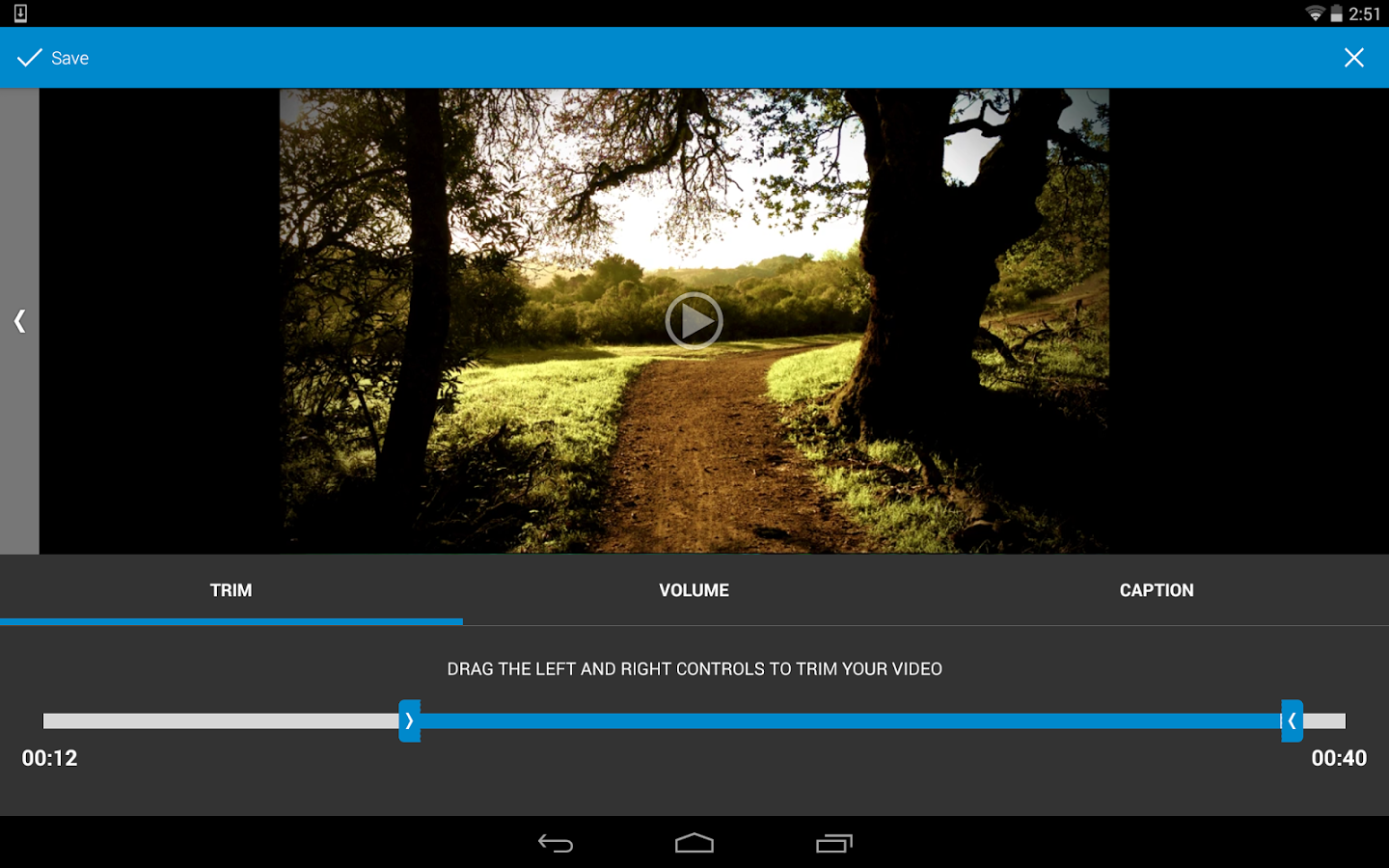
          WeVideo เป็นแอพพลิเคชั่นตัดต่อวีดีโอหรือทำพรีเซ้นเทชั่นบนมือถือแอนดรอยด์และไอโฟน โดยตัวแอพฯ สามารถทำภาพเคลื่อนไหวจากรูปถ่ายหลาย ๆ ภาพ พร้อมใส่เพลงประกอบได้ง่าย ๆ ในพริบตา ซึ่งการทำงานของแอพฯ ดังกล่าว ไม่ต่างจากโปรแกรมตัดต่อวิดีโอบนคอมพิวเตอร์เท่าไหร่นัก ไม่ว่าจะเรื่องของเอฟเฟกต์, การใส่เสียงเพลงประกอบวีดีโอ รวมถึงการปรับแต่งภาพ เป็นต้น นอกจากความสามารถที่ว่าแล้ว WeVideo นั้น ยังสามารถอัพโหลดวีดีโอของคุณลงไปบนโซเชียลเน็ตเวิร์กอย่าง Facebook, Youtube, Dailymotion, Sky และ Line ได้ทันทีอีกด้วย ถือได้ว่า WeVideo เหมาะสำหรับใครที่ต้องการสร้างวิดีโอเพื่อเก็บเรื่องราวความประทับใจไว้ ไม่ควรพลาด 

รายละเอียดของแอพพลิเคชั่น

ชื่อ : WeVideo
ราคา : ฟรี  (Android), ฟรี (iOS)
หมวด : รูปภาพและวิดีโอ
โปรแกรมอัพเดทล่าสุด : วันที่ 31 ตุลาคม 2557 (Android), วันที่ 14 พฤศจิกายน 2557 (iOS)
เวอร์ชั่นล่าสุด : 4.0.14 (Android),  2.5.4(iOS)
ขนาดโปรแกรม : 6.7MB (Android), 6.9MB (iOS)
ภาษาที่รองรับ : English
ผู้ผลิตโปรแกรม : WeVideo Inc.
เครื่องที่รองรับโปรแกรม : Android, iPhone. iPod touch และ iPad
เฟิร์มแวร์ที่รองรับ : Android 4.1 และ iOS 8.1 ขึ้นไป


Sunday, January 7, 2018

รีวิว IP Camera Viewer

IP Camera Viewer

โปรแกรมดูกล้องวงจรปิด IP Camera Viewer
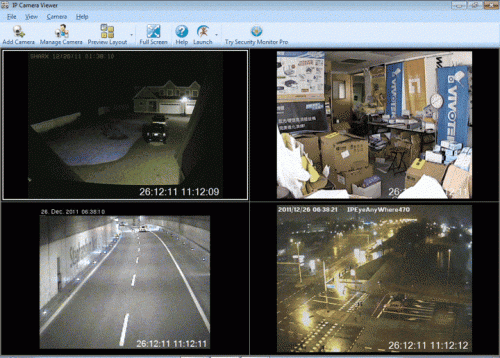
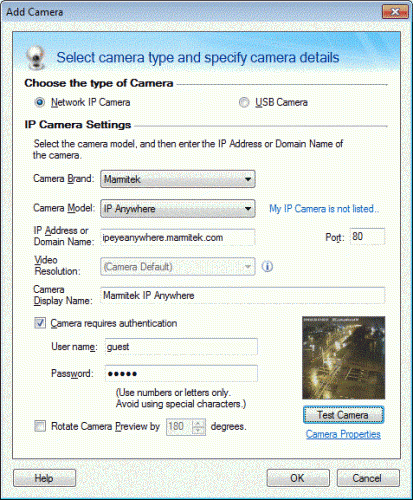
IP Camera Viewer (โปรแกรมดูกล้องวงจรปิด IP Camera) : โปรแกรมนี้ เป็นโปรแกรมที่จะคอยสอดส่องให้กับบ้าน ออฟฟิศ ที่จอดรถ และสถานที่อื่นๆ ถ้าคุณมีกล้อง IP Camera โดยสามารถดูวีดีโอจากกล้องหลายตัวได้พร้อมกันผ่าน โปรแกรมกล้อง นามว่า IP Camera Viewer ตัวนี้ มันถูกพัฒนาโดยทีมผู้พัฒนาจาก มหานครนิวยอร์ก (New York) ประเทศสหรัฐอเมริกา (USA)
โปรแกรม IP Camera Viewer มันเป็นโปรแกรมที่ รองรับกับกล้อง IP Camera หลากหลายยี่ห้อ ซึ่งทางผู้พัฒนาเขาเคลมว่า สามารถรองรับกล้องไอพีแคม จากทั่วโลกได้มากกว่า 1,800 ยี่ห้อเลยทีเดียว อาทิ กล้องยี่ห้อ Axis ยี่ห้อ Canon ยี่ห้อ Cisco ยี่ห้อ D-Link ยี่ห้อ Foscam ยี่ห้อ Linksys ยี่ห้อ Mobotix ยี่ห้อ Panasonic ยี่ห้อ Pixord ยี่ห้อ Sony ยี่ห้อ Toshiba และ Vivotek เป็นต้น ซึ่งทั้งหมดนี้ หากเราต่อเข้ากับวงแลน (LAN) เน็ตเวิร์คเดียวกันแล้ว โปรแกรมนี้ก็จะสามารถเปิดดูกล้องวงจรปิดตามจุดต่างๆ ได้ทุกจุด ทุกตำแหน่ง
โดย โปรแกรม IP Camera Viewer สามารถปรับคุณสมบัติของวีดีโอได้ เช่น อัตราส่วนภาพ, ความสว่าง หรือความเข้ม เป็นต้น นอกจากนี้ยังปรับเลย์เอาท์ของวีดีโอหลายๆ ตัวได้ตามใจชอบ ซูมเข้า ซูมออกได้อย่างอิสระ ดาวน์โหลดโปรแกรม IP Camera Viewer ไปใช้กันฟรีๆ ทั้งเพื่อใช้ส่วนตัว หรือในองค์กร ธุรกิจต่างๆ เพื่อช่วยเป็นหูเป็นตา รักษาความปลอดภัยให้กับสถานที่ และ ทรัพย์สินอันมีค่าของท่านได้อีกด้วย

Note : โปรแกรม IP Camera Viewer โปรแกรมนี้ ทางผู้พัฒนา โปรแกรม (Program Developer) เขาได้แจกให้ ทุกท่านได้นำไปใช้กันฟรีๆ (FREE) ท่านไม่ต้องเสียค่าใช้จ่ายใดๆ ทั้งสิ้น โดยท่านสามารถที่จะ ติดต่อกับทาง ผู้พัฒนาโปรแกรมนี้ได้ผ่านทางช่องทางอีเมล์ (E-Mail) : sp@deskshare.com (ภาษาอังกฤษ หรือ ภาษาไทย) ได้ทันทีเลย

โปรแกรมกล้อง IP Camera Viewer
รูปตัวอย่าง Screenshot ของ หน้าตาการตั้งค่า (Setting) ต่างๆ ของ โปรแกรม IP Camera Viewer

Sunday, December 24, 2017

รีวิว Adobe Acrobat Reader

รีวิว Adobe Acrobat Reader

Adobe reader : App ฟรี อีกหนึ่งตัวที่ทุกคนควรจะมีไว้ติดเครื่อง smart phone คือ adobe reader จากทางค่าย adobe เพราะสามารถเอาไว้ใช้งาน อ่านไฟล์เอกสาร pdf ซึ่งเรามักจะต้องใช้งานกันบ่อยๆอยู่แล้ว แอพนี้เป็นแอพที่ใช้งานได้ฟรี แต่ถ้าอยากใช้บางฟีเจอร์เพิ่ม อาจจะต้องมีการเพิ่มเงินสักเล็กน้อย

เวอร์ชั่นล่าสุดตอนนี้ คือ 11.7.0 ซึ่งเพิ่งอัพเดทไปเมื่อ 27/10/2557 ที่ผ่านมา ด้วยยอดโหลดจึงปัจจุบันอยู่ที่ มากกว่า 100 ล้านครั้ง ตัวแอพเองก็มีขนาดเล็ก ติดตั้งง่าย ไม่ต้องใช้พื้นที่มากมาย และมีฟีเจอร์ที่น่าสนใจ เช่น
- เปิดอ่านไฟล์ pdf ได้ทั้งจากหน้าเว็บ จากเครื่อง หรือจากแอพอื่นก็ได้
- โหมดการอ่านแบบหน้าเดียวหรือหลายหน้า รวมทั้งซูมเข้า-ออกได้
- เพิ่มคอมเมนต์หรือเขียน เติมข้อความลงไปในไฟล์ได้
- ไฮไลท์ข้อความได้
- ลงลายเซ็นได้
- มีเก็บไฟล์บนอินเตอร์เน็ตฟรี ผ่านแอคเคาน์ของ adobe.com
- ส่งหรือแชร์ไฟล์ได้ง่ายๆ
- พิมพ์เอกสารผ่านทาง google cloud ได้อีก
ด้วยข้อดีข้างต้นที่กล่าวมา ทำให้ adobe reader เป็นแอพที่ควรมีไว้ในเครื่อง android ของเรา นับว่าเป็นแอพพื้นฐานที่ดีอีกตัวนึงเลย การติดตั้ง ก็ติดตั้งโดยการเข้า google play แล้วโหลด apk ไฟล์ติดตั้ง แล้วติดตั้งไปตามขั้นตอนได้เลย
เมื่อเปิดแอพขึ้นมา ก็จะมีเมนูที่แถบด้านซ้าย ซึ่งจะมีเมนูหลักๆ คือ
1.My Documents : คือ ไฟล์ที่เราสร้างหรืออ่านไฟล์ที่เป็น PDF
2.Comment : คือ แสดงความคิดเห็นบนไฟล์ PDF
3.Create PDF : สร้างไฟล์ PDF
4.Export PDF : Port ไฟล์ PDF ลงบนโปรแกรมต่างๆ เช่น Word หรือ Excel
5.Organize Pages : สามารถใช้งานผ่านโทรศัพท์หรือหน้าจอคอมพิวเตอร์
6.Scan : สแกนไฟล์ PDF ผ่านหน้าจอโทรศัพท์


เมื่อเราเปิดอ่านไฟล์ pdf แล้ว ก็จะพบว่ามีเมนูให้เลือกทำงาน ได้ คือ
1. Export from pdf : สำหรับแปลงไฟล์เป็นเอกสาร word หรือ exel มีค่าใช้จ่ายนิดหน่อย
2. สำหรับเขียนโนตลงไปในเอกสาร
3. สำหรับบุคมาร์คเอกสารไว้

Sunday, December 17, 2017

รีวิว Airdroid

Airdroid

AirDroid เป็นโปรแกรมที่จะช่วยให้คุณถ่ายโอนไฟล์ระหว่างมือถือ Android กับคอมได้ง่ายยิ่งขึ้น และในเวอร์ชั่น 3.0 ได้มีการพัฒนาให้คอมพิวเตอร์รับการแจ้งเตือนจากมือถือได้
การใช้งาน
1.ให้ Log in เพื่อเข้าใช้งาน
2.เมื่อ Log in เสร็จแล้ว ก็จะให้เลือกการเชื่อมต่อ
ตัวเลือกใน Airdroid

User Center เมนูุที่จะแสดงโปรไฟล์ของผู้ใช้งาน
File Transfer เมนูนี้จะเป็นการรับส่งไฟล์ระหว่างคอมกับมือถือ (จะส่งจากมือถือมายังคอมก็เข้าเมนูเดียวกัน)
Airmirror เป็นเมนูที่ให้เชิ่อมต่อกับกล้องคอมพิวเตอร์หรือกล้องโทรศัพท์

SMS อ่านข้อความและตอบกลับได้ด้วย (ตอบกลับต้องเสียค่า sms นะครับ)

Call History บันทึกประวัติการโทร สั่งลบ และส่ง sms เข้าเบอร์ได้
Contact ดูรายชื่อผู้ติดต่อ

Sunday, December 3, 2017

รีวิว แอพเพื่อสุขภาพบน Android

รีวิว CalTracker สมุดบันทึกแคลอรี่
ผลการค้นหารูปภาพสำหรับ caltracker

  ทุกๆ อาหารการกิน คือจุดเริ่มต้นของการใส่พลังงานเข้าสู่ร่างกาย ปัญหาของสุขภาพและโรคอ้วนเกิดจากสมการง่ายๆ นั้นคือ “เข้ามากกว่าออก” จึงเกิดการสะสมส่วนเกินไว้ในร่างกายของเรา เป็นพลังงานตกค้าง
ฉะนั้นจุดเริ่มต้นง่ายๆ สำหรับการควบคุมน้ำหนักเพื่อสุขภาพ คือ การรู้ตัวเองว่า ควรจะเติมเชื้อเพลิงให้ร่างกายเราเท่าไหร่ถึงจะพอดี งานนี้แอปพลิเคชั่น CalTracker ช่วยได้ครับ เพราะเป็นแอปพลิเคชั่นการกะปริมาณพลังงานของอาหารในแต่ละจานที่เรารัปประทานเข้าไป แถมเป็นภาษาไทย อาหารไทยมีแทบจะครบสมบูรณ์เลยทีเดียว
คุณสมบัติแอป
– ค้นหาอาหารจากชื่อ,หมวดหมู่ และ ปริมาณแคลอรี่ ทั้งหมดเป็นภาษาไทย และมีอาหารไทย
– บันทึกรายการอาหารและแคลอรี่ที่บริโภคไปในแต่ละมื้อ เพื่อเป็นการบันทึกการเติมพลังงานให้กับตัวเรา
– รายงานการบริโภคในแต่ล่ะวัน
– คำนวณ BMI
– คำนวณ BMR/ปริมาณแคลอรี่ที่ควรบริโภคต่อวัน
รองรับระบบ: Android 2.2 ขึ้นไป เวอร์ชั่น: 1.4 ขนาด: 3.4 MB ราคา: ฟรี
วิธีใช้งาน
1.กรอกข้อมูล
2.เลือกค้นหาอาหาร

3.เลือกค้นหาจากชื่ออาหาร


4.ใส่ชื่ออาหารลงไป
5.เลือกรายการอาหาร

6.ผลลัพท์


Sunday, November 26, 2017

รีวิว TeamViewer

รีวิว TeamViewer


    โปรแกรมประเภท รีโมทระยะไกล เพื่อเชื่อมต่อการทำงานระหว่างเครื่อง PC สองเครื่องที่อยู่ต่างสถานที่กัน จริงๆแล้วมีเยอะมาก แต่ละตัวมีทั้งดีๆ และมั่วๆก็เยอะ แต่ตัวที่นำมาแนะนำกันในวันนี้ ผมลองใช้มานานพอสมควรแล้ว เห็นว่าใช้งานได้ดี และมีประโยชน์มากเลยขอนำมาบอกเล่าสู่กันฟัง

โปรแกรม ประเภทนี้ มันช่วยให้เราทำงานสะดวกมากขึ้น เช่นกรณีอยู่นอกบ้าน หรือนอก office แล้วต้องการไฟล์ในเครื่องที่อยู่ที่บ้าน หรือเครื่องที่อยู่ต่างสถานที่กัน เราสามารถใช้ Internet เชื่อมต่อไปยังอีกเครื่องได้แบบสะดวกมากขึ้น โดยไม่ต้องเดินทางไปเอาไฟล์ที่เครื่องนั้นๆ หรือหากกรณี ใช้ในแง่ของฝ่าย Support ให้กับลูกค้า เราก็สามารถเข้าไปยังเครื่องของลูกค้าที่อยู่ต่างสถานที่เพื่อจัดการ เครื่องคอมพิวเตอร์ของเค้าให้ได้แบบง่ายๆ อย่างกรณีผมเอง ในบางครั้งจำเป็นต้องเข้าไปแก้ระบบเครื่อง คอมพิวเตอร์ที่มีปัญหาซึ่งอยู่ต่างสถานที่ บางทีใช้การโทรศัพท์บอกอีกฝ่ายก็ลำบาก หากอีกฝ่ายไม่ค่อยมีความชำนาญเรื่องคอมพิวเตอร์
ซึ่ง เป็นโปรแกรมแบบฟรีแวร์ นำมาติดตั้งลงในเครื่อง PC ทุกเครื่องที่ต้องการเชื่อมหากัน หลังจากนั้นก็โทรไปถาม user name กับ password อีกฝ่ายที่เราจะ รีโมทเข้าไปเครื่องเค้า แค่นี้หละครับ ! หลังจากนั้น เราก็เปิดโปรแกรมบนเครื่องเราขึ้นมา ใส่ user name+ password อีกฝ่าย แค่นนี้ก็สามารถเชื่อม เพื่อดึงหน้าจอ เครื่องอีกฝ่ายมาโชว์บนเครื่องเราได้แล้ว
เหมือนกับว่าเราไปนั่งอยู่ที่หน้าจอเครื่องนั้นจริงๆเลย เราลองมาดูโปรแกรมการทำงานเสียหน่อยดีกว่า


    ใน ภาพบนเป็นโปรแกรม Teamviewer หลังจากติดตั้งเสร็จแล้วเรียกโปรแกรมขึ้นมาก็จะมีหน้าจอแบบภาพด้านบน ในวงกลมหมายเลข 1 คือ ID + Password ของเครื่องฝั่งเรา หากต้องการให้อีกฝั่งเชื่อมเข้ามาก็ โทรไปบอกเลข ID+ Password ให้อีกฝ่าย

หมาย เลข 2 คือ ช่องกรอกตัวเลข ID ของเครื่องที่เราต้องการเชื่อมไป และสามารถเลือกรูปแบบได้ว่าจะเข้าไปแบบไหน หากต้องการเข้าไปแบบเต็มๆ เหมือนนั่งหน้าจอเครื่องเค้าเลยก็ให้เลือกที่ Remote support หลังจากนั้นกดที่ปุ่ม Connect to partner แล้วจะมีหน้าต่างให้กรอก Password โชว์ขึ้นมา ก็ให้กรอกไปแล้วก็สามารถใช้งานได้ทันที
    โปรแกรม นี้มีความปลอดภัยในระดับที่ดีมาก แต่ก็ไม่ถึงกับ 100% แต่สามารถฝ่า Firewall ได้แบบง่ายๆ ไม่ต้องตั้งค่าอะไรเลย ผมลองใช้แล้วชอบมากครับ เป็นโปรแกรมที่ฟรีและดีมากจริงๆ ช่วยให้การทำงานผมสะดวกขึ้นมาก ลองใช้ดูครับ ผมว่าหลายๆคนน่าจะชอบโปรแกรมตัวนี้

คอมพิวเตอร์ทั้งสองฝั่งต้องติดตั้งโปรแกรม TeamViewer เหมือน ๆ กัน 

1. สำหรับเครื่องไหนที่เป็นเครื่องที่เราจะไปตีท้ายครัว
ก่อนอื่นก็เรียกโปรแกรมขึ้นมาก่อน แล้วทำการจดหมายเลขของเครื่องเขาไว้ 

(ให้ เรียกโปรแกรม TeamView ขึ้นมาโดยไปคลิกที่ไอคอน TeamViewer 3 ที่ Desktop ของ Windows ถ้าหาไม่เจอก็ลองไปหาใน Start Menu ของ windows เอาเองก็แล้วกัน)

2.กดปุ่มควบคุมระยะไกล


3.ใส่รหัสบนโทรศัพท์


4.กดดำเนินต่อ


ผลลัพธ์


Sunday, November 19, 2017

รีวิวกล้องโทรศัพท์ Samsung J1

รีวิว


กล้องหน้า
กล้องหลัง