Sunday, June 17, 2018

ประเภทของภัยคุกคามทางเทคโนโลยีสารสนเทศ

Virus คอมพิวเตอร์

ไวรัส คือโปรแกรมชนิดหนึ่งที่มีความสามารถในการสำเนาตัวเองเข้าไปติดอยู่ในระบบคอมพิวเตอร์ได้และถ้ามีโอกาสก็สามารถแทรกเข้าไประบาดในระบบคอมพิวเตอร์อื่น ๆ ซึ่งอาจเกิดจากการนำเอาดิสก์ที่ติดไวรัสจากเครื่องหนึ่งไปใช้อีกเครื่องหนึ่ง หรืออาจผ่านระบบเครือข่ายหรือระบบสื่อสารข้อมูลไวรัสก็อาจแพร่ระบาดได้เช่นกัน
การที่คอมพิวเตอร์ใดติดไวรัส หมายถึงว่าไวรัสได้เข้าไปผังตัวอยู่ในหน่วยความจำ คอมพิวเตอร์ เรียบร้อยแล้ว เนื่องจากไวรัสก็เป็นแค่โปรแกรม ๆ หนึ่งการที่ไวรัสจะเข้าไปอยู่ ในหน่วยความจำได้นั้นจะต้องมีการถูกเรียกให้ทำงานได้นั้นยังขึ้นอยู่กับประเภทของไวรัส แต่ละตัวปกติผู้ใช้มักจะไม่รู้ตัวว่าได้ทำการปลุกคอมพิวเตอร์ไวรัสขึ้นมาทำงานแล้ว


มัลแวร์ (อังกฤษMalware) ย่อมาจากคำว่า Malicious Software ซึ่งหมายถึงโปรแกรมประสงค์ร้ายต่างๆ โดยทำงานในลักษณะที่เป็นการโจมตีระบบ การทำให้ระบบเสียหาย รวมไปถึงการโจรกรรมข้อมูล มัลแวร์ แบ่งออกได้หลากหลายประเภท อาทิเช่น ไวรัส (Virus) เวิร์ม (Worm) หรือหนอนอินเทอร์เน็ต ม้าโทรจัน (Trojan Horse) การแอบดักจับข้อมูล (Spyware) คีย์ ล๊อกเกอร์ (Key Logger) บนเครื่องคอมพิวเตอร์ของผู้ใช้งาน ตลอดจนโปรแกรมประเภทขโมยข้อมูล (Cookie) และการฝัง Malicious Mobile Code (MMC) ผ่านทางช่องโหว่ของโปรแกรม Internet Browser โดยโปรแกรมจะทำการควบคุมการทำงานโปรแกรม Internet Browser ให้เป็นไปตามความต้องการของผู้ที่ไม่หวังดี เช่น การแสดงโฆษณาในลักษณะของการ Pop-Up หน้าต่างโฆษณาออกมาเป็นระยะ เราเรียกโปรแกรมประเภทนี้ว่า แอ็ดแวร์ (Adware) ซึ่งภัยเหล่านี้ในปัจจุบันได้เพิ่มขึ้นอย่างรวดเร็ว ซึ่งอาจจะเกิดผลกระทบแก่ผู้ใช้งานได้ ถ้ารับโปรแกรมเหล่านี้เข้ามาในเครื่องคอมพิวเตอร์
ผลการค้นหารูปภาพสำหรับ malware

ไวรัสคอมพิวเตอร์ ที่บุกรุกเข้าไปในเครื่องคอมพิวเตอร์โดยไม่ได้รับความยินยอมจากผู้ใช้ ส่วนมากมักจะมีประสงค์ร้ายและสร้างความเสียหายให้กับระบบของเครื่องคอมพิวเตอร์นั้นๆ
ในเชิงเทคโนโลยีความมั่นคงของระบบคอมพิวเตอร์นั้น ไวรัสเป็นโปรแกรมคอมพิวเตอร์ที่สามารถทำสำเนาของตัวเอง เพื่อแพร่ออกไปโดยการสอดแทรกตัวสำเนาไปในรหัสคอมพิวเตอร์ส่วนของข้อมูลเอกสารหรือส่วนที่สามารถปฏิบัติการได้ ดังนั้นไวรัสคอมพิวเตอร์จึงมีพฤติกรรมในลักษณะเดียวกับไวรัสในทางชีววิทยา ซึ่งสามารถแพร่กระจายไปในเซลล์ของสิ่งมีชีวิตในลักษณะเดียวกันนี้ คำอื่นๆ ที่ใช้กับไวรัสในทางชีววิทยายังขยายขอบข่ายของความหมายครอบคลุมถึงไวรัสในทางคอมพิวเตอร์ เช่น การติดไวรัส (infection) แฟ้มข้อมูลที่ติดไวรัสนี้จะเรียกว่า โฮสต์ (host) ไวรัสนั้นเป็นประเภทหนึ่งของโปรแกรมประเภทมัลแวร์ (malware) หรือโปรแกรมที่มีประสงค์ร้าย ในความหมายที่ใช้กันทั่วไปนั้น ไวรัสยังใช้หมายรวมถึง เวิร์ม (worm) ซึ่งก็เป็นโปรแกรมอีกรูปแบบหนึ่งของมัลแวร์ ซึ่งบางครั้งก็ทำให้ผู้ใช้คอมพิวเตอร์นั้นสับสนเมื่อคำไวรัสนั้นใช้ในความหมายที่เฉพาะเจาะจง คอมพิวเตอร์ไวรัสนั้นโดยทั่วไปจะไม่ส่งผลก่อให้เกิดความเสียหายต่อฮาร์ดแวร์โดยตรง แต่จะทำความเสียหายต่อซอฟต์แวร์
ผลการค้นหารูปภาพสำหรับ virus computer

หนอนคอมพิวเตอร์ หรือ คอมพิวเตอร์เวิร์ม(computer worm) หรือบางทีเรียกกันว่าเวิร์ม คือหน่วยย่อยลงมาจากไวรัสคอมพิวเตอร์ ปกติแล้ว หนอนคอมพิวเตอร์จะแพร่กระจายโดยไม่ผ่านการใช้งานของผู้ใช้ โดยมันจะคัดลอกและกระจายตัวมันเองข้ามเครือข่าย เช่น ระบบเครือข่าย หรือ อินเทอร์เน็ต เป็นต้น หนอนคอมพิวเตอร์สามารถทำลายข้อมูลและแบนด์วิทสร้างความเสียหายให้กับคอมพิวเตอร์รวมไปถึงการทำให้คอมพิวเตอร์หยุดทำงาน
ผลการค้นหารูปภาพสำหรับ virus computer
ม้าโทรจัน (อังกฤษTrojan horse) หมายถึง โปรแกรมคอมพิวเตอร์ที่ถูกบรรจุเข้าไปในคอมพิวเตอร์ เพื่อลอบเก็บข้อมูลของคอมพิวเตอร์เครื่องนั้น เช่น ข้อมูลชื่อผู้ใช้ รหัสผ่าน เลขที่บัญชีธนาคาร หมายเลขบัตรเครดิต และข้อมูลส่วนบุคคลอื่น ๆ โดยส่วนใหญ่แฮกเกอร์จะส่งโปรแกรมเข้าไปในคอมพิวเตอร์เพื่อดักจับข้อมูลดังกล่าว แล้วนำไปใช้ในการเจาะระบบ และเพื่อโจมตีคอมพิวเตอร์, เซิร์ฟเวอร์, หรือระบบเครือข่ายอีกที ซึ่งเป็นที่รู้จักกันในชื่อการโจมตีเพื่อ "ปฏิเสธการให้บริการ" (Denial of Services)
ผลการค้นหารูปภาพสำหรับ malware

วิธีแชร์ไฟล์

1.เปิด File Explorer ขึ้นแล้วเลือกไฟล์ที่ต้องการจะแชร์ จากนั้นกด Properties

2.จากนั้นกดที่ Sharing แล้วเลือกที่ Advanced Sharing

3.กดติ๊กถูกที่ช่อง Share this folder แล้วกดที่ Permission

4.ก็จะขึ้นหน้าต่างเพื่อกำหนดสิทธิ์ว่าสามารถแก้ไขหรืออ่านได้อย่างเดียว ให้เลือกตามที่ต้องการ จากนั้นกด OK

5.จากนั้นกด OK

6.จากนั้นกลับไปที่หน้า Sharing แล้วกดที่ Share

7.กดปุ่มสามเหลี่ยม แล้วเลือก Everyone

8.จากนั้นกด Share


Monday, June 4, 2018

วิธีสมัคร Account และ Login Users

1.ให้เข้า Windows Setting แล้วเลือก Account

2.พอเข้า Account แล้วให้เลือกที่ Family & other people


3.พอเลือกแล้วให้กด Add someone else to this PC


4.จากนั้นให้ใส่ชื่อ และ รหัสลงไป (บางทีอาจจะให้ใส่คำถามและคำตอบ)

5.พอกรอกอะไรครบแล้วให้กดปุ่ม Start และกด Sigh out


6.จากนั้นกรอกรหัสแล้วรอโหลดจนกว่าจะเสร็จจนกว่าจะขึ้นหน้านี้


Monday, May 21, 2018

รีวิว การตั้งค่า BIOS

1.เลือกปุ่ม Start > Power > Shut Down

2.พอปิดเครื่องแล้ว ให้เปิดเครื่องแล้วกดปุ่ม F2 รั่วๆ จนขึ้นหน้านี้

3. พอขึ้นหน้าดังกล่าวให้กดปุ่มลูกศรเพื่อเลือก Security ดังในภาพ

4.พอเลือกแล้ว ให้กดปุ่มลูกศรลงล่าง แล้วเลือก Set Supervisor Password เพื่อตั้งรหัส

5.ตั้งรหัสเสร็จแล้วให้เลือก Set HDD0 Password เพื่อตั้งรหัส


6.พอตั้งรหัสเสร็จแล้วให้กดปุ่ม F10 เพื่อ Save and Exit

7.พอกดแล้วจะขึ้นหน้าต่างให้เรากด Enter

8.พอกดแล้ว เครื่องจะทำการ Restart เพื่อกลับไปหน้าโลโก้ของเครื่องแล้วจะปรากฏหน้าต่างเพื่อให้เราใส่รหัสที่เราตั้งไว้

9.กด Enter แล้วทำการใส่รหัสที่ตั้งไว้ดังนี้


Sunday, February 11, 2018

รีวิว

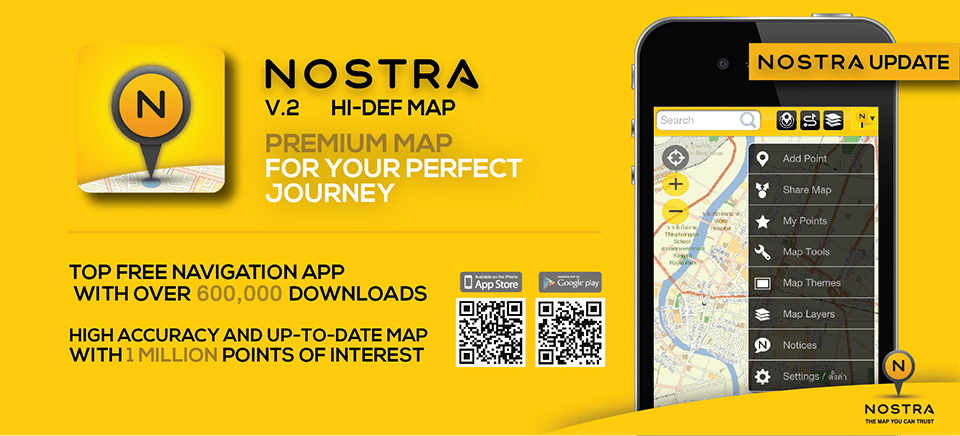
NOSTRA_WebBanner_600k


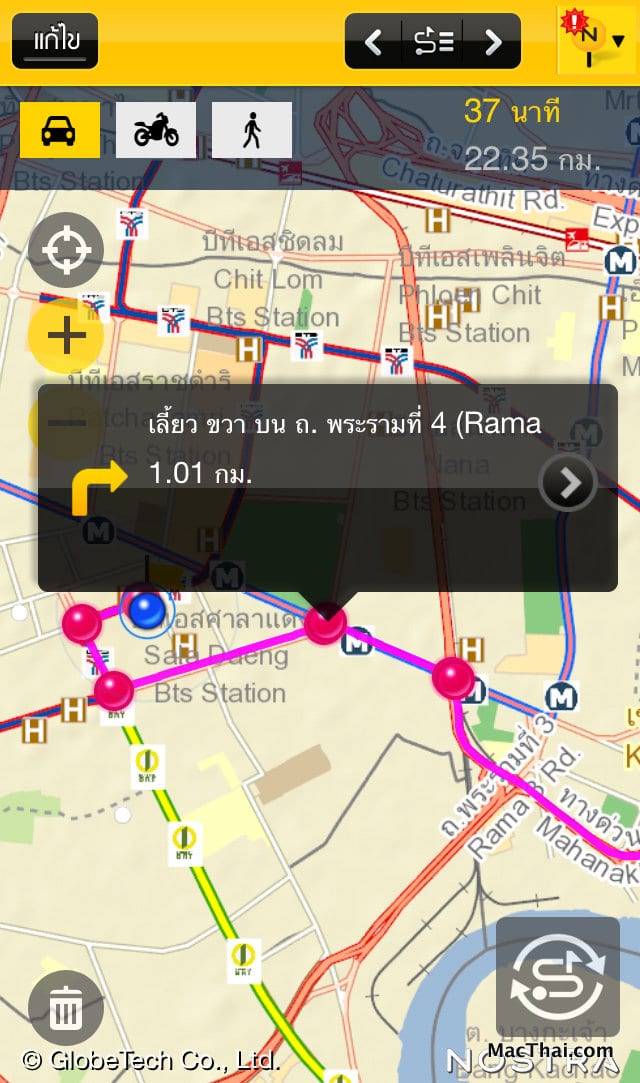
ทุกวันนี้แอพหนึ่งที่เข้ามามีบทบาทในชีวิตประจำวันเรามากเรื่อยๆ ก็คือ “แอพแผนที่” ไม่ว่าจะไปไหน ทำอะไร กินอะไร รถติดแค่ไหน ค้นหาสถานที่ต้องการไป ก็ย่อมหนีไม่พ้นการใช้แอพแผนที่ต่างๆ ซึ่งมีแอพแผนที่ฝีมือคนไทยแอพหนึ่ง ที่ความไม่ธรรมดาคือข้อมูลแผนที่ในไทยพร้อมขั้นสุด เรียกได้ว่า “หาอะไรก็เจอ”
macthai-review-nostra-map-003macthai-review-nostra-map-009

NOSTRA Map หาอะไรก็เจอ

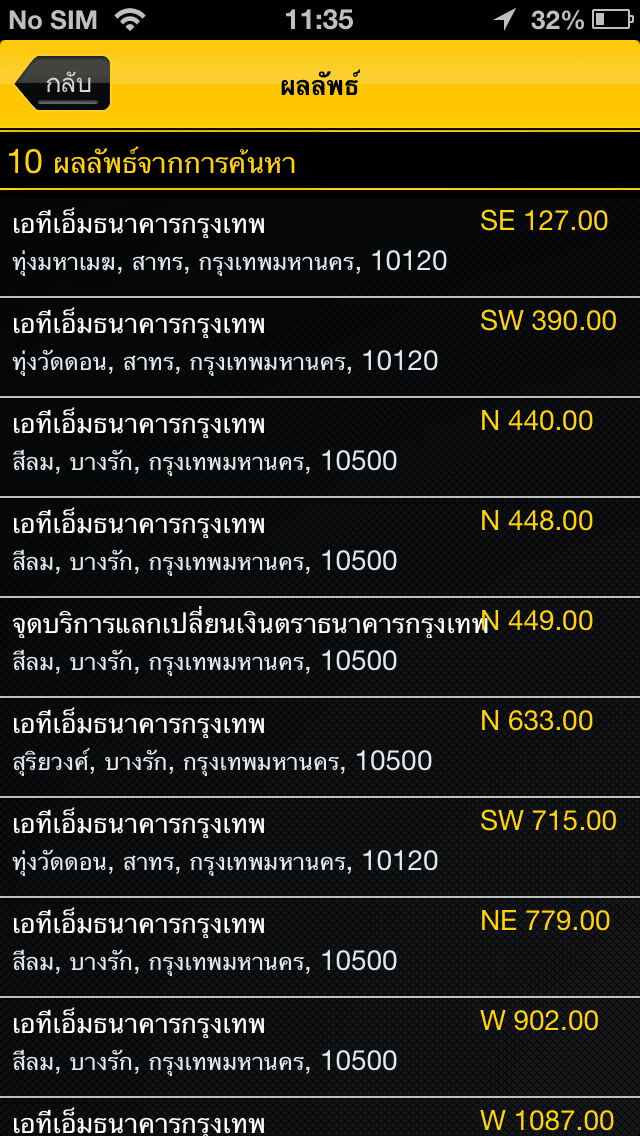
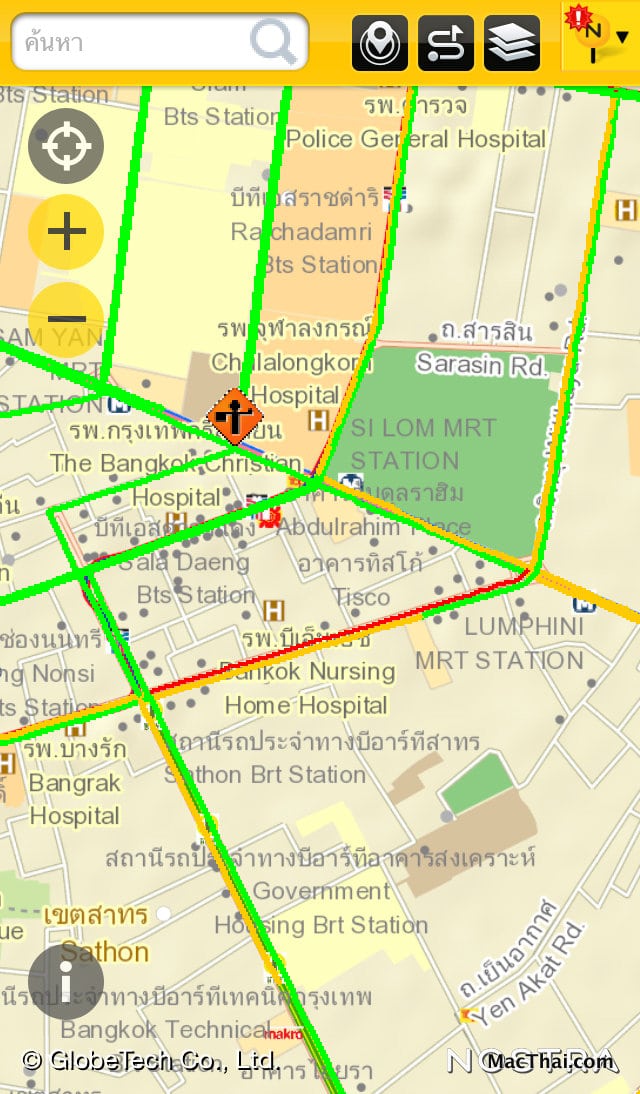
หลังจากที่ทีมงาน MacThai ได้ลองใช้ NOSTRA Map หลายวันที่ผ่านมา เราพบว่าจุดเด่นที่สุดของแอพตัวนี้คือเรื่องของ “ข้อมูล” ที่เราสามารถค้นหาสถานที่ได้มากมาย ตั้งแต่สถานที่สำคัญ โรงเรียน โรงพยาบาล ร้านอาหาร ไปจนถึงชื่อสถานที่หายากหลายแห่ง ก็หาเจอได้ใน NOSTRA Map
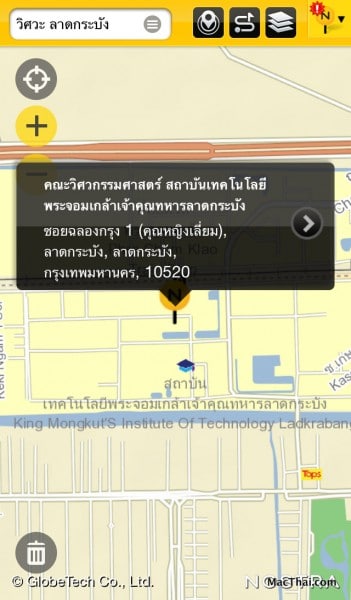
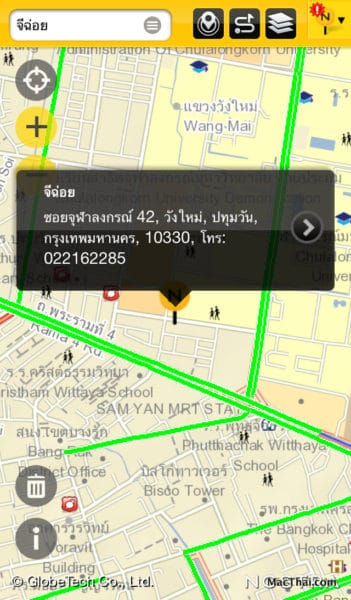
ยกตัวอย่างเช่นการค้นหาที่ตั้งของคณะ “วิศวะ ลาดกระบัง” ซึ่งแอพแผนที่อื่นจะไม่สามารถค้นหาได้ละเอียดขนาดนี้ แต่ NOSTRA Map สามารถแสดงที่ตั้งของคณะได้รวมถึงร้านค้าที่หายากเช่น “จีฉ่อย” ซึ่งไม่สามารถหาในแอพแผนที่อื่นได้เลย แต่ NOSTRA Map ค้นหาเจอ จากฐานข้อมูลสถาานที่กว่า 1,000,000 จุด ทำให้แอพนี้น่าจะเป็นแอพแผนที่ ที่มีข้อมูลสถานที่ในไทยมากที่สุดในตอนนี้

แอพแผนที่สำหรับคนไทย

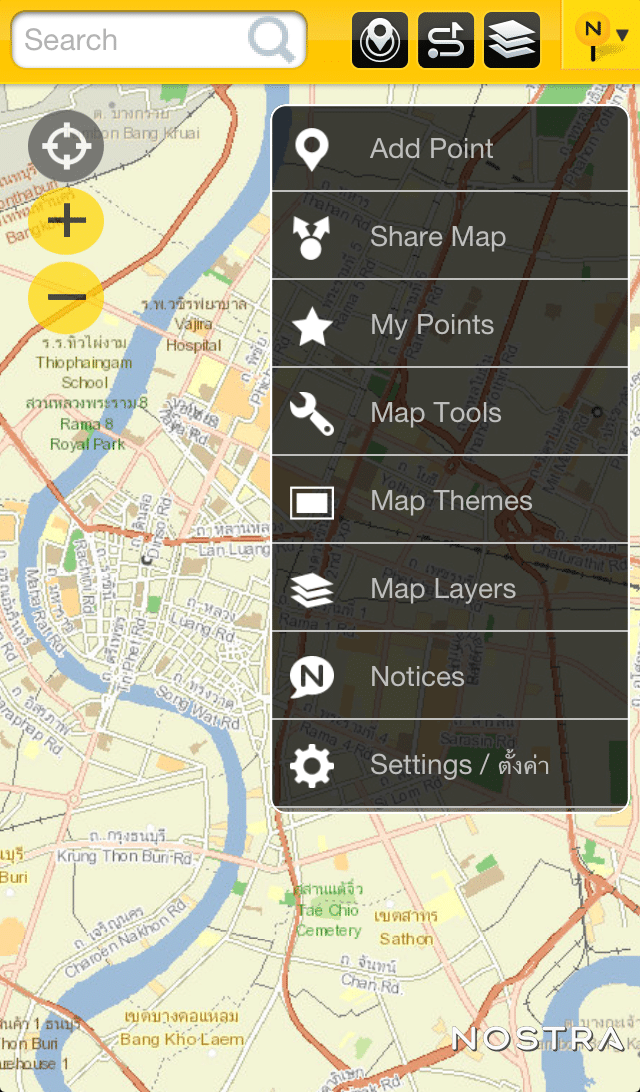
นอกจากความสามารถในการค้นหาสถานที่ในไทย ซึ่งดีกว่าแอพอื่นๆ อย่างเห็นได้ชัดแล้ว NOSTRA Map ยังมีฟีเจอร์เด่นๆ อีกมากมายดังนี้
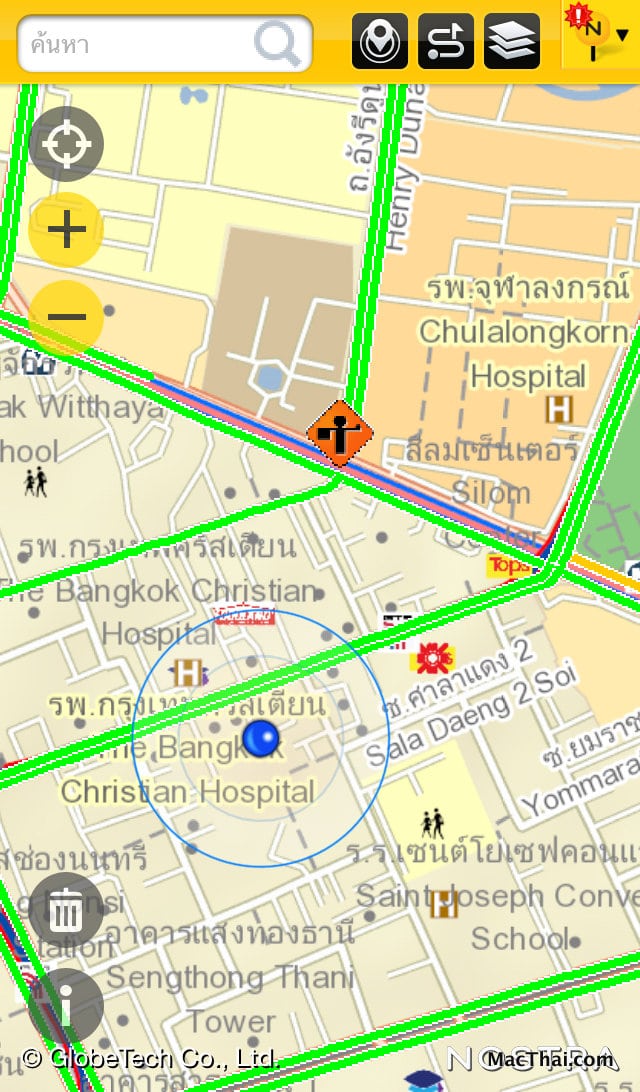
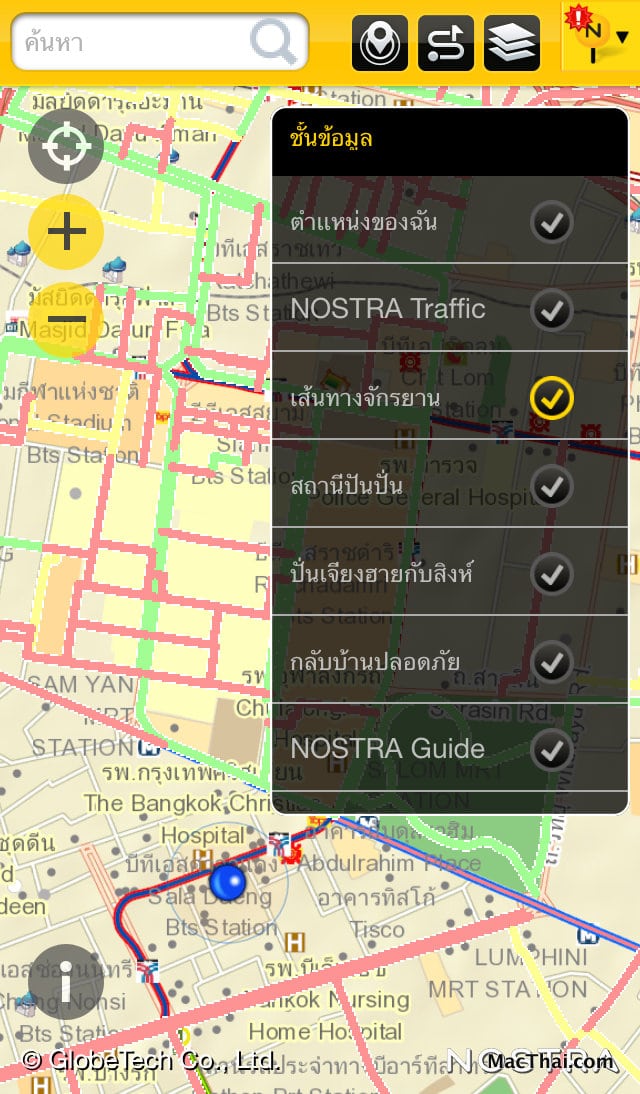
  • รายงานสภาพการจราจรอัพเดตทุก 5 นาที
  • แสดงสภาพถนนที่มีการซ่อมแซมอยู่
nearby result menu
  • รายงานจุดเสี่ยงที่มีกราฟฟิกแสดงเป็นสัญลักษณ์ ข้าใจง่าย ช่วยเราวางแผนการเดินทาง
  • แสดงผลได้ทั้งภาพแบบแผนที่, ภาพดาวเทียม, แผนที่ไฮบริด, แผย
  • ค้นหาสถานที่ใกล้ตัวที่สุดได้ โรงแรมใกล้ตัว, สถานที่ราชการ, โรงภาพยนตร์ หรือแม้แต่ตู้ ATM
macthai-review-nostra-map-002 macthai-review-nostra-map-007
  • แสดงเส้นทางสำหรับปั่นจักรยานทั่วกรุงเทพ พร้อมสีบอกระดับความปลอดภัย
  • แสดงสถานี “ปันปั่น” โครงการของกรุงเทพมหานคร
photo-flood-4
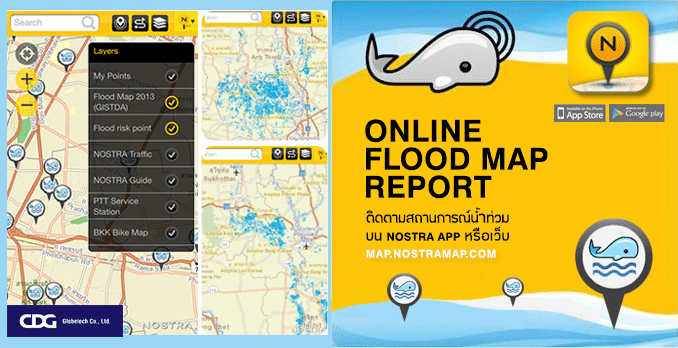
  • อัพเดท Layer ตามเทศกาลหรือกิจกรรมสำคัญต่างๆ เช่นเทศกาลกินเจ
  • หรือแม้แต่ช่วงที่มีน้ำท่วม ก็มีแผนที่ Layer ที่เป็นน้ำท่วมด้วย ข้อมูลแน่นมากๆ
  • รองรับทั้ง iOS และ Android
  • โหลดฟรี !!
NOSTRA-app_QR
NOSTRA Map แสดงให้เห็นถึงพัฒนาการอันยอดเยี่ยมของนักพัฒนาคนไทย และแอพพลิเคชั่นแผนที่นำทางตัวนี้ เป็นอีกหนึ่งทางเลือกที่น่าสนใจสำหรับคนไทย และที่สำคัญคือมันเปิดให้ทุกคนเข้าถึงและสัมผัสกับรายละเอียดที่พิถีพิถันได้ฟรี ไม่มีค่าใช้จ่าย แอพพลิเคชั่น NOSTRA Map Thailand มีให้ดาวน์โหลดแล้ว “ฟรี” ทั้งบน iOS และ Android
สนใจติดตามข่าวสารเพิ่มเติมของ NOSTRA Map  Thailand เข้าไปเยี่ยมชมได้ที่  www.facebook.com/nostramap

Sunday, February 4, 2018

iTranslate

โปรแกรมแปลภาษา iTranslate
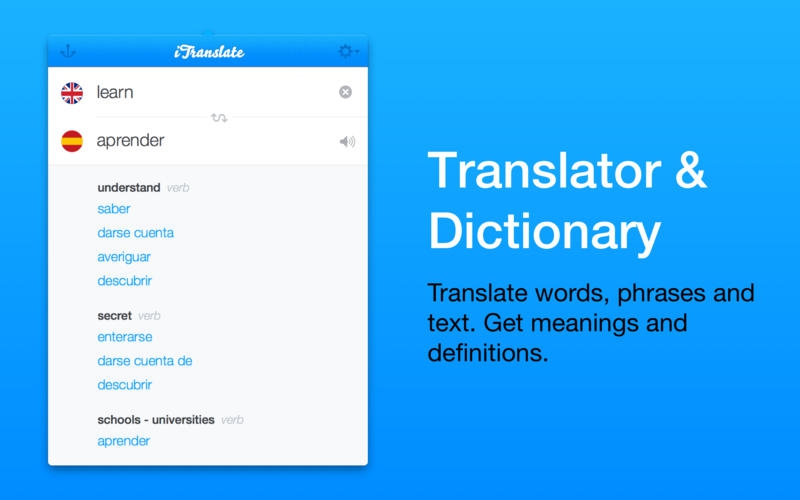
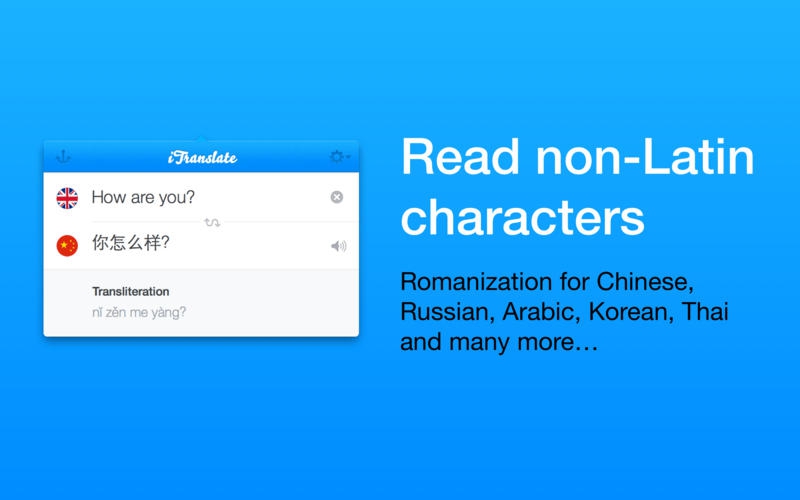
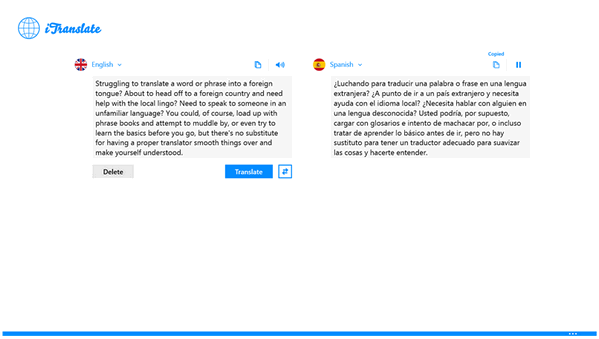
iTranslate (โปรแกรม iTranslate แปลภาษา แปลประโยคต่างๆ ทั่วโลก ฟรี) : โปรแกรมนี้มีชื่อว่า โปรแกรม iTranslate มันเป็นโปรแกรมประเภทแปลภาษาชนิดหนึ่งที่ถูกออกแบบมาเพื่อใช้สำหรับการแปลประโยค คำศัพท์ หรือกลุ่มคำภาษาต่างประเทศ ให้ออกมาเป็นภาษาตามที่เรากำหนด โดยเจ้าโปรแกรมนี้จะเน้นการแปลภาษาที่เป็นประโยคให้เราได้แม้ว่าคำที่เรานำมาใช้แปลนั้นจะยาวแค่ไหน ซึ่งไม่ว่าจะเป็น 1 ย่อหน้า หรือ 2 ย่อหน้า เจ้าโปรแกรมตัวนี้สามารถแปลให้เราได้หมดอย่างรวดเร็ว
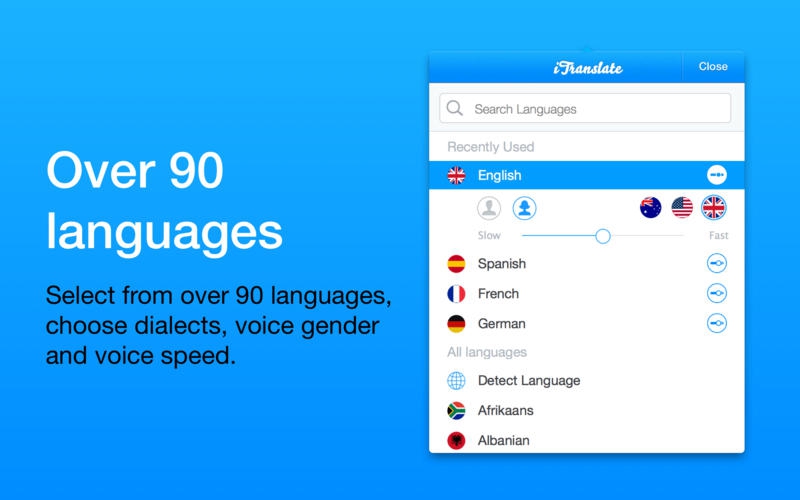
สำหรับ โปรแกรมแปลภาษา iTranslate มันสามารถรองรับภาษาต่างๆ ทั่วโลกและทำการแปลออกมาได้ถึง 90 ภาษา และที่สำคัญรองรับภาษาไทย อีกด้วย มันสามารถแปลประโยคต่างๆ นอกจากนี้ยังสามารถอ่านออกเสียง (Text to Speech) ให้เราได้ฟังสำเนียง แบบออฟไลน์ โดยที่ไม่จำเป็นต้องเชื่อมต่อกับอินเทอร์เน็ต เพราะโปรแกรมมีฐานข้อมูลคำศัพท์เก็บเอาไว้เฉพาะ 
และหากท่านใดที่ไม่ต้องการพิมพ์คำศัพท์หรือประโยคที่ต้องการแปลลงไปให้เสียเวลา เจ้าโปรแกรมตัวนี้ก็มีฟังก์ชั่นการรองรับวิธีการแปลภาษาแบบเสียงพูดที่เราอัดลงไปหรือ Voice Input ได้ ซึ่งนับว่าสะดวกมากเลยทีเดียว เพราะจะทำให้เราประหยัดเวลาในการพิมพ์ประโยคต่างๆ นอกจากนี้แล้วเจ้าโปรแกรมตัวนี้ยังรองรับการอ่านออกเสียงให้เราฟัง หรือทำ Voice Output ให้เราทราบถึงการออกเสียงของประโยคได้ 
ความสามารถของมันนั้นนับว่าล้นเหลือเลยทีเดียวสำหรับโปรแกรมขนาดเล็กตัวนี้ เพราะนอกจากที่มันจะทำหน้าที่เป็นโปรแกรมแปลภาษาให้เราได้อย่างดี รองรับการทำงานร่วมกับระบบปฏิบัติการ Windows 10 ระบบ macOS และ Windows Phone บนเวอร์ชั่นล่าสุดได้อีกด้วย หากใครสนใจก็สามารถลอง ดาวน์โหลดโปรแกรมฟรี มาใช้งานได้เลย ซึ่งรับรองว่ารองรับทั้งอุปกรณ์อย่างมือถือ และคอมพิวเตอร์แน่นอน

Program Features (คุณสมบัติ และความสามารถของโปรแกรม iTranslate เพิ่มเติม) 
  • แปลภาษาให้เราได้อย่างรวดเร็วทันใจ 
  • รองรับภาษาทั่วโลกกว่า 90 ภาษา รองรับภาษาไทย
  • มีดิกชั่นนารี่ แปลภาษา พร้อมความหมายและคำอธิบาย
  • สามารถแปลภาษาแบบออฟไลน์ให้เราได้ โดยที่ไม่ต้องเชื่อมต่อกับอินเตอร์เน็ต 
  • ทำงานได้อย่างมีประสิทธิภาพ ใช้งานได้อย่างเต็มที่
  • รองรับการทำงานแบบ Voice Input และ Voice Output อ่านออกเสียง หรืออัดเสียงเข้าไปได้ 
  • รองรับการทำงานทั้งบน Windows 8 ในคอมพิวเตอร์และ ใน Windows Phone 
  • สะดวกรวดเร็ว และง่ายต่อการแปลงานต่างๆ 
  • เหมาะสำหรับเด็กนักเรียก นักศึกษา หรือผู้ที่ต้องการฝึกภาษาภาษาต่างประเทศ
  • และความสามารถอื่นๆ อีกมากมายให้ใช้งาน
โปรแกรมแปลภาษา iTranslateโปรแกรมแปลภาษา iTranslateโปรแกรมแปลภาษา iTranslateโปรแกรมแปลภาษา iTranslate
รูปภาพตัวอย่างการใช้งาน ของ โปรแกรมแปลภาษา iTranslate


อ้างอิง : https://software.thaiware.com/1991-iTranslate-Download.html

Sunday, January 28, 2018

รีวิว Clean Master

ผลการค้นหารูปภาพสำหรับ clean master
Clean Master

หลายๆคนที่ใช้สมาร์ทโฟนจากแอนดรอย์ มักจะพบปัญหาในเรื่องการใช้งานของแรมที่เหลือพื้นที่เพียงนิดเดียว บางเครื่องก็ให้แรมมาน้อยอีก ทำให้การใช้งานไม่ลื่นไหลเท่าที่ควร บางครั้งเจอปัญหาเมมในเครื่องหรือพื้นที่เต็มทั้งๆที่ ไม่ค่อยได้ใส่เพลง หรือรูปภาพ ลงไปเท่าไร แอพที่ติดตั้งไว้ก็ลงไม่เยอะ แล้วทำไมพื้นที่ถึงเต็ม บ้างครั้งกลัวเครื่องติดไวรัส หรือพวก มัลแวร์ เราจะทำอย่างไร

วันนี้เลยขอมาแนะนำแอพ Clean Master  ที่จะทำให้เครื่องของคุณใช้งานได้ลื่นไหล และ ไม่มีขยะในเครื่อง และปลอดภัย
Screenshot_2014-03-07-11-32-13
หากใครที่ประสบกับปัญหาดังกล่าวมา ก็จัดการหยิบมือถือของคุณขึ้นมาเลย เริ่มจากเข้า Play Store แล้วพิมคำว่า Clean Master เมื่อเจอแล้ว ก็ทำการติดตั้งได้เลย โดยแอพนี้จะมีข้อมูลอยู่ที่ 7.74MB ที่สำคัญแอพนี้ดาวน์โหลดให้ใช้งานได้ฟรีเลย
หรือเข้าไปดาวน์โหลดได้ตามลิ้งค์นี้ได้เลยครับ App Clean Master
Screenshot_2014-03-07-11-32-50
เมื่อทำการติดตั้งเรียบร้อยแล้ว ให้เราทำการเปิดโปรแกรมขึ้นมาเลยครับ เราจะพบกับหน้าตาแบบนี้ ซึ่งจะทำการแจ้งว่า เนื้อที่ของคุณใช้ไปเท่าไรแล้ว และแรมใช้งานไปกี่เปอร์เซนต์แล้ว นอกจากนี้ยังมีอีก 4 โหมดด้วยกันจะเป็นอะไรบ้าง เราไปดูกันต่อเลย
clean master
 เริ่มจาก
โหมด ไฟล์ขยะ ฟังค์ชั่นนี้จะทำการ สแกนขยะที่เราไม่ได้ใช้งานแล้ว และยังหลงเหลืออยู่ในมือถือของเรา โดยจะทำการทดสอบในเครื่องของเราทั้งหมด เมื่อสแกนเสร็จแล้วหากมีขยะอยู่ จะมีปุ่มขึ้นมาให้เราทำความสะอาดโดยการลบข้อมูลขยะเหล่านั้น
โหมด การจัดการแรม ในเครื่องของเรานั้นเอง โดยจะทำการปิดแอพที่เราเคยเปิดไว้และไม่ได้เปิดทั้งหมด เพื่อทำให้แรมเหลือพื้นที่มากขึ้น เพื่อการใช้งานที่ลื่นขึ้น โดยสามารถเลือกได้ว่าจะให้ปิดแอพไหนและไม่ปิดแอพไหน
โหมด สแกนไวรัส ตัวแอพจะทำการสแกนเครื่องให้เราว่าเรามีไวรัส หรือพวกมัลแวร์มั้ยถ้ามีก็จะขึ้นเตือนและลบออกไป
โหมด ตัวจัดการแอพ โหมดนี้เราสามารถจัดการแอพของเราที่มีอยู่ในเครื่องได้เลยไม่ว่าจะเป็นการลบการติดตั้ง หรือสำรองข้อมูล ก็สามารถทำได้เลยที่แอพนี้
Screenshot_2014-03-07-11-35-20

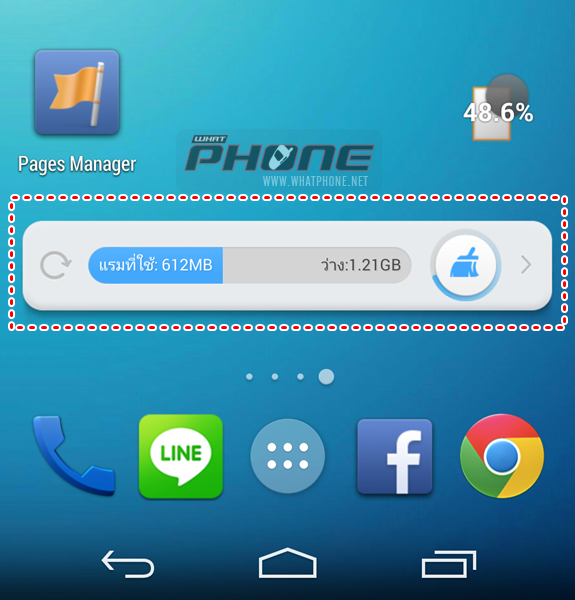
นอกจากนี้เรายังสามารถเรียกออกมาเป็น Widget ได้อีกด้วย รวมถึงจะมีช็อตคัทในหน้าแจ้งเตือนของเราด้วย ถ้าหากไม่ชอบก็สามารถตั้งค่าให้ไม่แสดงได้เช่นกันครับ
เป็นอย่างไรกันบ้างครับ หวังว่าคนที่ประสบปัญหานี้อยู่ จะช่วยท่านได้บ้างนะครับ  เพราะแอพนี้ใช้งานได้ง่าย และครบเครื่อง ที่สำคัญดาวน์โหลดฟรีครับ ลองไปใช้กันดู